Guide

Ogni schermata, come la disegna il dispositivo.

Ogni immagine mostra i 200×200 pixel disegnati dal simulatore, impostato in quello stato e catturato pixel per pixel. Quando una schermata cambia sul dispositivo, ne facciamo una nuova cattura.

Il radar, in due modi

PLOT nel menu delle impostazioni disegna il radar in uno di due modi. ALL, la prima scelta e quella con cui viene fornito il dispositivo, restringe il cerchio e posiziona ogni aeromobile al di fuori sulla fascia esterna, al suo rilevamento. TO SCALE posiziona ogni simbolo secondo la scala del cerchio e omette quello che non entra. Tre cieli, ciascuno catturato in entrambi i modi con lo stesso firmware.

Un cielo che entra nel cerchio.

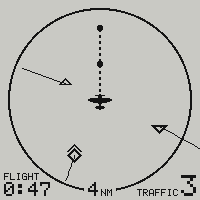
Tre aeromobili entro quattro miglia. Con ALL si trovano nel cerchio più piccolo e non cambia nient’altro. In scala, il cerchio è più grande.
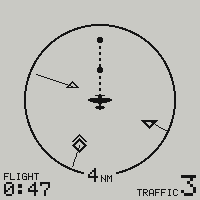
La pagina radar con PLOT ALL: gli stessi tre aeromobili in un cerchio più piccolo e nulla sulla fascia esterna
PLOT ALL
La pagina radar in scala: tre aeromobili nel cerchio di quattro miglia, ciascuno con una linea che indica dove sarà tra un minuto
PLOT TO SCALE

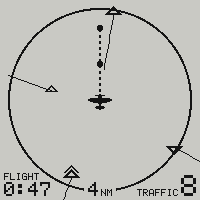
Traffico oltre il cerchio.

Un aeromobile in avvicinamento cinque miglia davanti, un gruppo di tre otto miglia davanti a destra, uno undici miglia a sinistra. Con ALL, ciascuno appare sulla fascia. Il gruppo condivide un simbolo contrassegnato da 3. Una linea che mostra la posizione tra un minuto dell’aeromobile in avvicinamento entra già nel cerchio. In scala, solo l’aeromobile davanti appare sullo schermo.
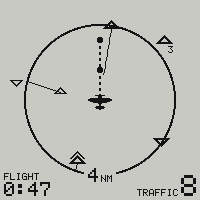
La pagina radar con PLOT ALL: sulla fascia, un aeromobile davanti con la traiettoria prevista che entra nel cerchio, un simbolo contrassegnato da 3 in alto a destra e un aeromobile a sinistra
PLOT ALL
La pagina radar in scala: l'aeromobile nel cerchio e un altro in cima allo schermo. Il gruppo e l'aeromobile a sinistra non sono disegnati
PLOT TO SCALE

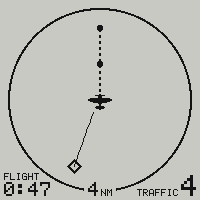
Traffico dietro di te.

Tre aeromobili da sei a otto miglia dietro e uno dentro il cerchio. Con ALL i tre condividono un simbolo contrassegnato da 3, posto accanto all’indicazione della portata invece di essere nascosto sotto. In scala, i tre sono fuori dallo schermo.
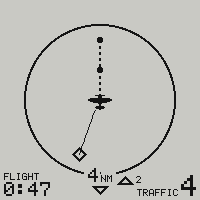
La pagina radar con PLOT ALL: lo stesso aeromobile nel cerchio e, accanto all'indicazione della portata in basso, un simbolo contrassegnato da 3 per gli aeromobili dietro di te
PLOT ALL
La pagina radar in scala: un aeromobile nel cerchio, dietro a sinistra, e nient'altro
PLOT TO SCALE

Come leggere la fascia

In volo

La pagina radar: tre aeromobili disegnati come rombi, uno sopra di te, uno sotto e uno alla stessa quota in salita, ciascuno con una linea che indica dove sarà tra un minuto. La tua traiettoria prevista è tratteggiata, con un punto per ciascuno dei prossimi due minuti. Sono mostrati anche il cerchio di quattro miglia, il tempo di volo e il numero di aeromobili di cui sono stati ricevuti i messaggi
Radar
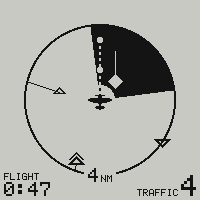
La pagina radar durante un avviso di traffico: un settore nero di 90 gradi centrato sul rilevamento del traffico, con il rombo pieno dell'aeromobile convergente e la sua traiettoria prevista a un minuto disegnati in bianco
Avviso di traffico
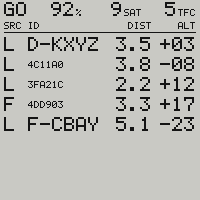
La pagina degli aeromobili nelle vicinanze: una riga per il Go con batteria al 92%, 9 satelliti e 5 aeromobili ricevuti, poi cinque aeromobili, prima quelli alla tua quota, ciascuno con una lettera che ne identifica la fonte, il nominativo o l'indirizzo in caratteri piccoli, la distanza al suolo e la quota relativa a te
Nelle vicinanze
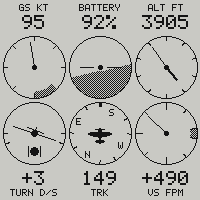
La pagina dei sei strumenti: velocità al suolo, orizzonte artificiale con il livello della batteria sopra, altimetro, coordinatore di virata con pallina, indicatore della rotta al suolo e velocità verticale
I sei strumenti
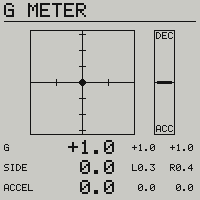
La pagina dell'accelerometro: un indicatore mostra i fattori di carico normale e laterale su un grafico, circondato da un riquadro che segna i valori estremi di questo volo, con una barra del carico longitudinale accanto e tre righe di cifre in decimi di g
Accelerometro

Radar e traffico  ·  Strumenti

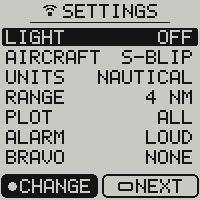
Impostazioni

Il menu delle impostazioni: luce, aeromobile, unità, portata, visualizzazione, allarme e Bravo, con il tasto CHANGE del pulsante e il tasto NEXT del pad in basso
Il menu radar
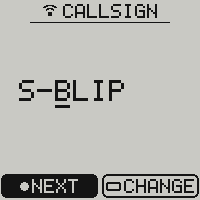
Il campo del nominativo: S-BLIP ad altezza tripla, una barra sotto il terzo carattere e i tasti NEXT per il pulsante e CHANGE per il pad
Il campo del nominativo
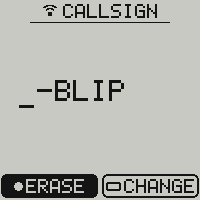
Il campo del nominativo con uno spazio come primo carattere, la barra sotto e il tasto del pulsante che ora mostra ERASE
Il primo carattere cancellato
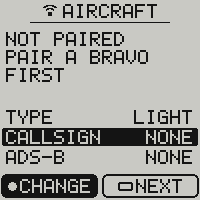
Il menu aeromobile dopo la pressione, con la riga CALLSIGN selezionata che mostra NONE
Una pressione dopo

Comandi e menu

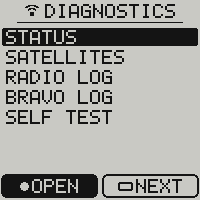
Diagnostica

Il menu degli aeromobili nelle vicinanze: stato, satelliti, registro radio, registro Bravo e autotest, le cinque pagine aperte per nome
Il menu dell’elenco degli aeromobili nelle vicinanze
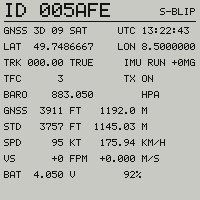
La pagina di stato: stato del posizionamento satellitare e satelliti, posizione, rotta al suolo, numero di aeromobili, stato di trasmissione, hub dei sensori, pressione, le due altitudini, velocità, velocità verticale e batteria in volt e percentuale
Stato
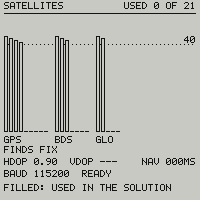
La pagina dei satelliti: una barra per satellite raggruppata per costellazione, con una linea tratteggiata a 40 dB-Hz
Satelliti
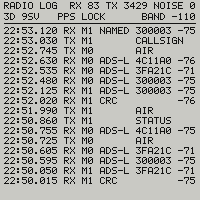
Il registro radio: sotto lo stato del posizionamento satellitare, lo stato del segnale di sincronizzazione PPS e il livello del rumore di fondo, una riga per ogni breve trasmissione radio ricevuta o inviata, dalla più recente, con ora, direzione, canale, contenuto, indirizzo e livello del segnale
Registro radio
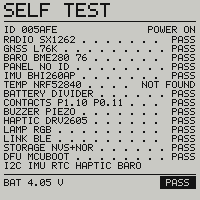
La pagina di autotest: una riga per componente della scheda, con il nome del componente che ha risposto e il risultato del test
Autotest

Le pagine aperte per nome

A terra e da spento

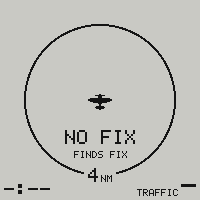
La pagina radar senza posizione: il cerchio vuoto mostra NO FIX e, sotto, lo stato di avanzamento del ricevitore verso il fix
In attesa del cielo
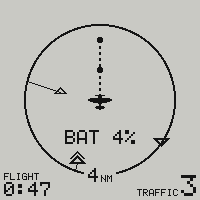
La pagina radar in volo con batteria quasi scarica: BAT e la percentuale nel cerchio al posto della parola di stato
Batteria quasi scarica
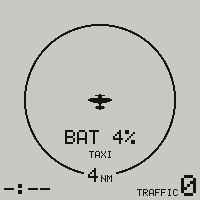
La pagina radar durante il rullaggio con batteria quasi scarica: BAT e la percentuale nel cerchio e TAXI sotto
Batteria quasi scarica, in rullaggio
Lo schermo di un dispositivo spento: il logo skyBlip resta sullo schermo e-paper senza alimentazione
Spento
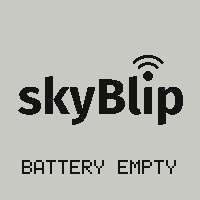
Lo schermo di un dispositivo che si è spento da solo per batteria scarica: il logo skyBlip con la scritta BATTERY EMPTY sotto
Batteria esaurita

Alimentazione e batteria

Chiede il permesso sullo schermo.
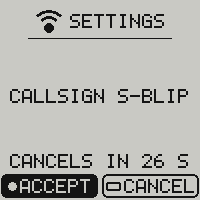
La richiesta di autorizzazione per le impostazioni inviate dal telefono: SETTINGS sotto il grande simbolo, la modifica richiesta, CANCELS IN con i secondi rimanenti, il tasto ACCEPT del pulsante e il tasto CANCEL del pad
Chiede prima di modificare le impostazioni
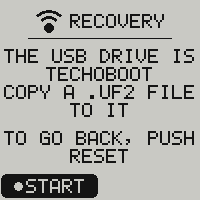
La pagina di ripristino: RECOVERY sotto il grande simbolo, il nome dell'unità USB TECHOBOOT, COPY A .UF2 FILE TO IT, TO GO BACK, PUSH RESET e il tasto START del pulsante
Passaggio al bootloader USB

Telefono e firmware

Note tecniche

Perché lo schermo si comporta così.

Lo schermo è un pannello e-paper da 1,54″, 200×200 pixel. Mantiene la sua ultima immagine da spento e non consuma energia per conservarla. Per questo il logo indica che il dispositivo è spento e lo schermo deve restare vuoto quando lo riponi.

In volo, ogni immagine usa un aggiornamento parziale. Un aggiornamento completo, che fa lampeggiare lo schermo in bianco e nero per un secondo e mezzo, avviene due volte per sessione: all’accensione e allo spegnimento. Un cambio di pagina usa invece una sola cancellazione al nero. Il lampeggio dell’allarme una volta al secondo è il limite del pannello, non una frequenza che abbiamo scelto. Sono possibili aggiornamenti più rapidi, ma alternare ripetutamente una grande area nera a quella velocità segna lo schermo in modo permanente.

Vuoi provarlo ora o acquistarne uno?

Provalo online il software nel tuo browser
Acquistane uno un Go da 68 €, senza abbonamento