Anleitungen

Jede Ansicht, wie sie das Gerät darstellt.

Jedes Bild zeigt die 200×200 Pixel, die der Simulator im jeweiligen Zustand zeichnet. Wir erfassen sie pixelgenau. Ändert sich eine Anzeige auf dem Gerät, nehmen wir sie neu auf.

Zwei Radarmodi

PLOT im Einstellungsmenü stellt das Radar auf eine von zwei Arten dar. ALL ist die voreingestellte erste Option. Sie verkleinert den Kreis und setzt jedes Luftfahrzeug außerhalb des Kreises in der jeweiligen Richtung in den Ring darum. TO SCALE zeichnet jedes Symbol im Maßstab des Kreises. Was nicht auf das Display passt, entfällt. Wir zeigen drei Verkehrslagen in beiden Modi, jeweils mit derselben Firmware aufgezeichnet.

Alles passt in den Kreis.

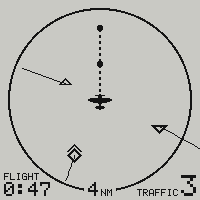
Drei Luftfahrzeuge innerhalb von vier nautischen Meilen. Mit ALL liegen sie im kleineren Kreis. Sonst ändert sich nichts. In der maßstabsgetreuen Ansicht ist der Kreis größer.
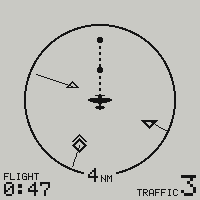
Radaransicht mit PLOT ALL: dieselben drei Luftfahrzeuge in einem kleineren Kreis, kein Symbol im Ring darum
PLOT ALL
Maßstabsgetreues Radar: drei Luftfahrzeuge im Kreis von vier nautischen Meilen, jeweils mit einer Linie zur Position in einer Minute
PLOT TO SCALE

Verkehr außerhalb des Kreises.

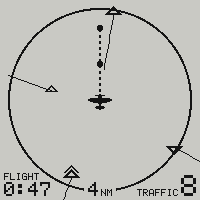
Ein Luftfahrzeug nähert sich aus fünf nautischen Meilen voraus. Eine Gruppe von drei fliegt acht nautische Meilen rechts voraus, ein weiteres elf nautische Meilen links. Mit ALL erscheinen alle im äußeren Ring. Die Gruppe teilt sich ein Symbol mit der Zahl 3. Die Linie zur Position des sich nähernden Luftfahrzeugs in einer Minute reicht bereits in den Kreis. Maßstabsgetreu erscheint nur das Luftfahrzeug voraus auf dem Display.
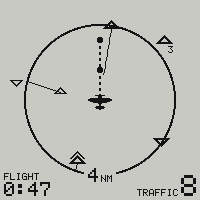
Radaransicht mit PLOT ALL: Im äußeren Ring steht voraus ein Luftfahrzeug, dessen Kurslinie in den Kreis führt. Rechts oben steht ein Symbol mit der Zahl 3, links ein weiteres Luftfahrzeug.
PLOT ALL
Maßstabsgetreues Radar: die Luftfahrzeuge im Kreis und ein weiteres ganz oben. Die Gruppe und das Luftfahrzeug links fehlen.
PLOT TO SCALE

Verkehr hinter Ihnen.

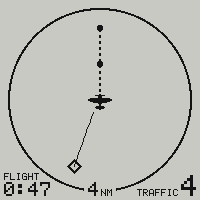
Drei Luftfahrzeuge sechs bis acht nautische Meilen hinter Ihnen und eines im Kreis. Mit ALL teilen sich die drei ein Symbol mit der Zahl 3. Es steht neben der Reichweitenangabe, nicht darunter. Maßstabsgetreu liegen die drei außerhalb des Displays.
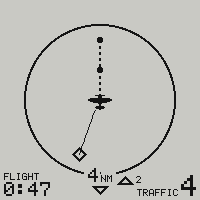
Radaransicht mit PLOT ALL: dasselbe Luftfahrzeug im Kreis. Neben der Reichweitenangabe unten steht ein Symbol mit der Zahl 3 für die Luftfahrzeuge hinter Ihnen.
PLOT ALL
Maßstabsgetreues Radar: ein Luftfahrzeug links hinter Ihnen im Kreis, sonst keines
PLOT TO SCALE

Den äußeren Ring lesen

Im Flug

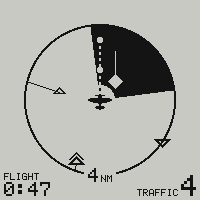
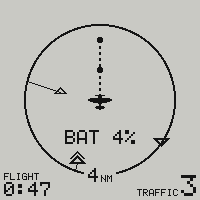
Radaransicht: drei Luftfahrzeuge als Rauten, eines über Ihnen, eines unter Ihnen und eines auf Ihrer Höhe im Steigflug. Die Linien zeigen ihre Position in einer Minute. Ihre eigene Kurslinie ist gestrichelt und hat für die nächsten beiden Minuten je einen Punkt. Außerdem sehen Sie den Kreis von vier nautischen Meilen, die Flugzeit und die Anzahl empfangener Luftfahrzeuge.
Radar
Radar bei einem Verkehrshinweis: ein schwarzer 90-Grad-Sektor in Richtung des Verkehrs. Die ausgefüllte Raute des sich nähernden Luftfahrzeugs und seine Kurslinie für eine Minute sind darauf weiß.
Verkehrshinweis
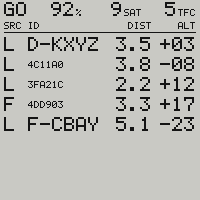
Ansicht NEARBY: eine Zeile für Go mit 92% Akkustand, 9 Satelliten und 5 empfangenen Luftfahrzeugen. Dann folgen fünf Luftfahrzeuge, die auf Ihrer Höhe zuerst. Jeweils ein Buchstabe für die Quelle, das Rufzeichen oder klein gedruckt die Adresse, die horizontale Entfernung und die relative Höhe.
NEARBY
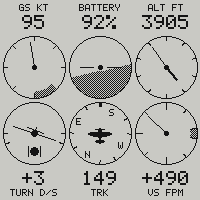
Sechs Rundanzeigen: Geschwindigkeit über Grund, künstlicher Horizont mit Akkustand darüber, Höhenmesser, Wendezeiger mit Kugel, Kursrose und Vertikalgeschwindigkeit
Die sechs Rundanzeigen
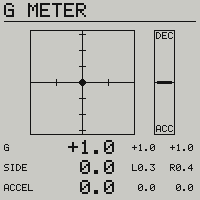
g-Messer: Eine Markierung zeigt Lasten nach oben und unten und zur Seite. Ein Rahmen markiert die Spitzenlasten des Flugs. Daneben stehen eine Anzeige der Längslast und drei Zahlenzeilen in Zehntel g.
g-Messer

Radar und Verkehr  ·  Instrumente

Einstellungen

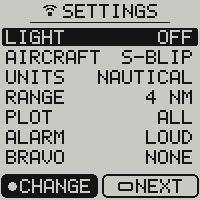
Einstellungsmenü mit LIGHT, AIRCRAFT, UNITS, RANGE, PLOT, ALARM und BRAVO. Unten stehen CHANGE für die Taste und NEXT für das Touchfeld.
Das Radarmenü
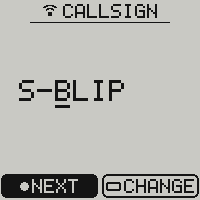
Rufzeichenfeld: S-BLIP in dreifacher Höhe, ein Balken unter dem dritten Zeichen sowie NEXT für die Taste und CHANGE für das Touchfeld
Das Rufzeichenfeld
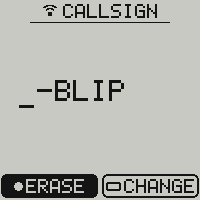
Rufzeichenfeld mit einem Leerzeichen an erster Stelle, dem Balken darunter und ERASE für die Taste
Das erste Zeichen ist ein Leerzeichen
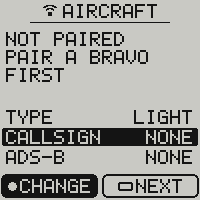
Menü AIRCRAFT nach dem Tastendruck. Die Zeile CALLSIGN ist gewählt und zeigt NONE.
Nach einem Tastendruck

Bedienung und Menüs

Diagnose

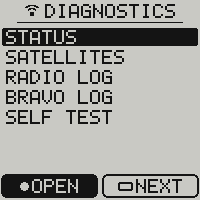
Menü der Liste NEARBY: Status, Satelliten, Funkprotokoll, Bravo-Protokoll und Selbsttest. Diese fünf Ansichten öffnen Sie über das Menü.
Das Menü der Liste NEARBY
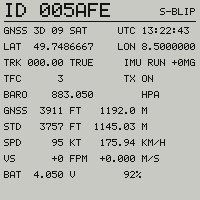
Statusansicht: Satellitenstatus und Satelliten, Position, Kurs über Grund, Anzahl der Luftfahrzeuge, Sendestatus, Sensor-Hub, Druck, beide Höhen, Geschwindigkeit, Vertikalgeschwindigkeit und Akku in Volt und Prozent
Status
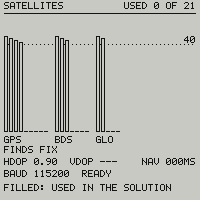
Satellitenansicht: ein Balken pro Satellit, gruppiert nach Konstellation, mit gepunkteter Linie bei 40 dB-Hz
Satelliten
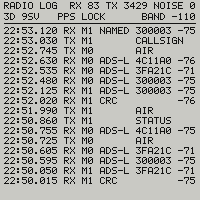
Funkprotokoll: Unter Satellitenstatus, PPS-Signalstatus und Grundrauschen steht jede empfangene oder gesendete Aussendung in einer Zeile. Die jüngste steht oben, mit Zeit, Richtung, Kanal, Inhalt, Adresse und Signalpegel.
Funkprotokoll
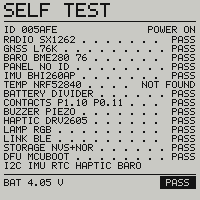
Selbsttest: eine Zeile pro Bauteil der Platine, mit Name und Testergebnis für jedes antwortende Bauteil
Selbsttest

Ansichten, die Sie über das Menü öffnen

Am Boden und ausgeschaltet

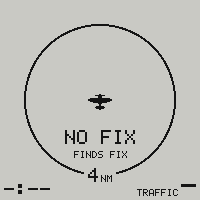
Radaransicht ohne Position: Im leeren Kreis steht NO FIX, darunter der Fortschritt zur Positionsbestimmung.
Warten auf einen Positionsfix
Radaransicht im Flug bei niedrigem Akkustand: BAT und Prozentwert im Kreis statt der Statusmeldung
Akkustand niedrig
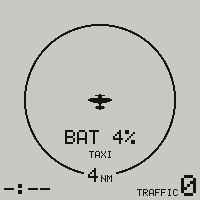
Radaransicht beim Rollen bei niedrigem Akkustand: BAT und Prozentwert im Kreis, darunter TAXI
Akkustand niedrig, beim Rollen
Anzeige eines ausgeschalteten Geräts: Der skyBlip-Schriftzug bleibt ohne Strom auf dem E-Paper-Display stehen
Aus
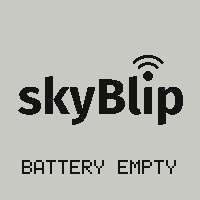
Anzeige nach dem Abschalten bei leerem Akku: unter dem skyBlip-Schriftzug steht BATTERY EMPTY
Akku leer

Strom und Akku

Bestätigen Sie Anfragen am Display.
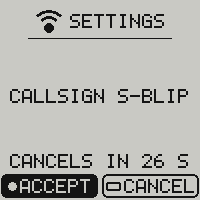
Bestätigungsanfrage für Einstellungen vom Smartphone: SETTINGS unter dem großen Symbol, die Änderung, CANCELS IN mit den verbleibenden Sekunden, ACCEPT für die Taste und CANCEL für das Touchfeld
Vor einer Änderung fragt das Gerät nach
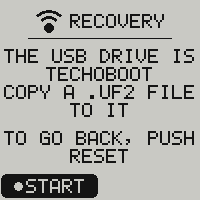
Wiederherstellungsansicht: RECOVERY unter dem großen Symbol, das USB-Laufwerk TECHOBOOT, COPY A .UF2 FILE TO IT, TO GO BACK, PUSH RESET und START für die Taste
Übergabe an den USB-Bootloader

Smartphone und Firmware

Technische Hinweise

So arbeitet das Display.

Das E-Paper-Display misst 1,54″ und hat 200×200 Pixel. Es behält das letzte Bild ohne Strom. Deshalb zeigt der Schriftzug an, dass das Gerät aus ist. Zur Lagerung sollte das Display leer sein.

Im Flug wird jedes Bild nur teilweise aktualisiert. Zweimal pro Nutzung, beim Ein- und Ausschalten, wechselt das Display bei einer vollständigen Aktualisierung anderthalb Sekunden lang zwischen Schwarz und Weiß. Beim Ansichtswechsel zieht einmal Schwarz über das Display. Die Warnung blinkt einmal pro Sekunde. Das ist die Grenze des Displays und keine frei gewählte Rate. Schnellere Aktualisierungen sind möglich, aber ein großer schwarzer Bereich hinterlässt bei wiederholtem schnellem Umschalten dauerhafte Spuren.

Möchten Sie skyBlip ausprobieren oder ein Gerät kaufen?

Online ausprobieren die Software im Browser
Gerät kaufen Go ab 68 €, ohne Abo