Con tu móvil, sin tener que confiar en él.
Qué puede ver una aplicación, qué puede pedir y por qué la pantalla del dispositivo tiene la última palabra.
Aparece por su nombre y tres pantallas muestran su tráfico a la vez.
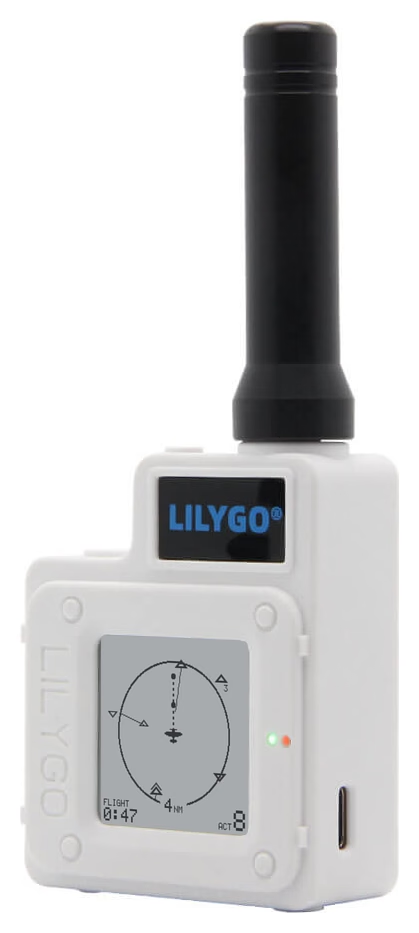
skyBlip Go+ 00012A: el producto, seguido de la dirección de 24 bits que recibió al activarse. No tienes que emparejarlo ni introducir un código. Envía el tráfico en un flujo de datos FLARM NMEA por los dos tipos de conexión serie Bluetooth que buscan las aplicaciones de navegación. La aplicación con la que ya vuelas lo encuentra.
La tableta en los mandos, el móvil en el bolsillo y el iPad de tu acompañante ven el mismo tráfico. Solo una aplicación puede cambiar ajustes a la vez. La primera que guarda ajustes conserva el permiso hasta que se desconecta. La segunda recibe el nombre de la aplicación que tiene el permiso.
- Conecta sin emparejar, sin código y sin cuenta
- Usa tres conexiones a la vez
- Conecta con perfiles Nordic UART o de tipo FLARM
- Usa SDVFR Next, SkyDemon, ForeFlight y otras aplicaciones
- El dispositivo conserva tus últimos vuelos
- Descárgalos en tierra por la misma conexión
Pulsa para aceptar y toca para rechazar.
Si una aplicación pide instalar firmware, reiniciar en el gestor de arranque USB, guardar ajustes, borrar vuelos o apagar el dispositivo, el equipo de a bordo no se limita a aceptar lo que pide el móvil. Muestra en su pantalla qué le han pedido y espera treinta segundos. Pulsa la tecla ACCEPT para aceptar o toca la tecla CANCEL del panel táctil para rechazar. La pantalla muestra la cuenta atrás CANCELS IN 30 S. Si no respondes a tiempo, el dispositivo rechaza la solicitud.
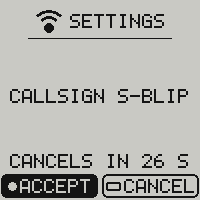
Tu indicativo es uno de esos ajustes. La aplicación lo envía y la pantalla pide permiso. Cuando lo apruebas, aparece en la pantalla de estado, se transmite una vez cada diez segundos y se muestra en las pantallas de las aeronaves cercanas. También puedes introducirlo en el dispositivo, en el campo del indicativo, o configurarlo desde un navegador en Briefing, junto al tipo de aeronave, las unidades y la alerta.
La pulsación solo cuenta si la pregunta ya está en pantalla y antes has soltado el botón. Las pulsaciones para cambiar un ajuste no sirven también para autorizar una solicitud.
El nuevo firmware llega desde una página web.
Briefing envía un archivo de firmware firmado por la misma conexión Bluetooth, desde Chrome o Edge. La pantalla pide permiso una vez e indica la versión antes de que el dispositivo acepte e instale el archivo. El nuevo firmware debe iniciar la radio, recibir datos del receptor y actualizar la pantalla antes de quedar instalado de forma definitiva. Si no lo consigue, el equipo vuelve al firmware anterior y a los ajustes que tenías al iniciar la actualización.
Si el dispositivo no puede leer tus ajustes, te avisa y usa los valores predeterminados. En la comprobación de funcionamiento, la fila STORAGE muestra NVS+NOR DEFAULTS. El móvil te pide que compruebes el indicativo y el tipo de aeronave antes de volar.
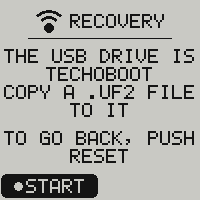
Si no hay forma de instalar el firmware, la misma página pasa el control al gestor de arranque USB después de la misma pulsación. El dispositivo se apaga con la pantalla que ves abajo. La siguiente pulsación inicia el gestor de arranque. Al conectarlo por USB, el dispositivo aparece como una unidad llamada TECHOBOOT. Copia en ella un archivo .uf2 para instalar el nuevo firmware. RESET te devuelve a skyBlip. El dispositivo no transmite durante la recuperación. Dos pulsaciones de RESET abren la misma unidad sin móvil.
Notas técnicas
Por qué no hay emparejamiento.
El emparejamiento Bluetooth cifra los campos de datos llamados características GATT. Esto provoca un fallo conocido de Web Bluetooth en Windows e impediría usar la página del navegador que instala el firmware. Por tanto, la seguridad depende de comprobar el archivo de firmware, no de proteger la conexión.
- El gestor de arranque comprueba la firma del firmware con nuestra clave
- Rechaza firmware anterior a la versión instalada
- Una conexión abierta no puede instalar firmware
- Todas las demás solicitudes solo se ejecutan en tierra
- El dispositivo las rechaza si no confirmas en su pantalla
- Tu presencia junto al dispositivo sustituye al código de emparejamiento
¿Quieres probarlo ahora o comprar uno?