Dos mandos, una función para cada uno.
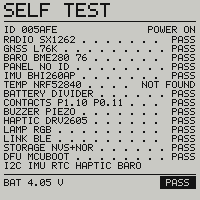
Un panel táctil y un botón para los menús. También hay pantallas de diagnóstico para el banco de pruebas.
El panel táctil te mueve y el botón ejecuta.
Dos mandos, cada uno con una función. El panel táctil capacitivo del borde superior recorre las cuatro pantallas sin cambiar ajustes. El botón lateral abre el menú de la pantalla actual. Cada pulsación posterior cambia el valor de la fila seleccionada.
Dos pantallas tienen menú. Todos los ajustes que puedes cambiar con los mandos están en el menú del radar, la primera pantalla que usas para configurar el dispositivo. No hay que confirmar los cambios. Cada pulsación aplica el cambio al momento.
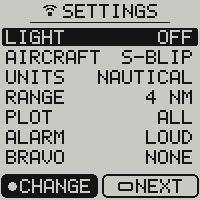
- Toca el panel táctil para pasar a la pantalla siguiente
- Toca el panel táctil un segundo para volver al radar
- Pulsa el botón para abrir el menú si la pantalla tiene uno
- Pulsa otra vez para cambiar el valor de la fila seleccionada
- Pasa de la última fila para volver a la pantalla
- No toques los mandos durante un minuto para volver a la pantalla de forma automática
Tu indicativo con dos mandos.
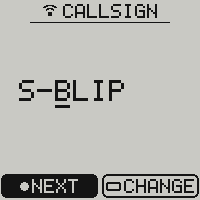
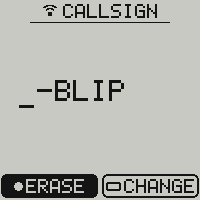
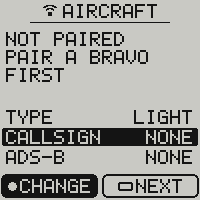
CALLSIGN es la única fila que abre un campo de entrada en lugar de cambiar un valor. Dentro del campo, los mandos intercambian funciones. El panel táctil cambia el carácter sobre la barra y el botón pasa al siguiente. El ciclo pasa del espacio al guion, de la A a la Z, del 0 al 9 y vuelve al espacio. Si te pasas de una letra, sigue tocando hasta volver a ella.
Pulsa el botón en el último carácter para guardar el indicativo. Los espacios al final se eliminan. Para borrar un indicativo, cambia el primer carácter por un espacio y pulsa el botón. La tecla del botón muestra ERASE cuando hay un espacio sobre la barra. Si sales antes de terminar o dejas el campo sin tocar un minuto, no se guarda nada.
Cuatro pantallas en secuencia y las demás por nombre.
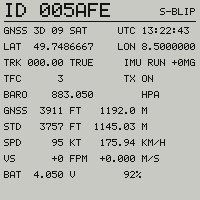
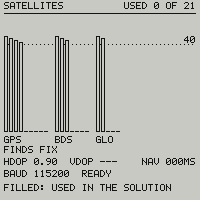
Al tocar el panel pasas por el radar, la lista, los instrumentos y el medidor de carga. No hay más pantallas en la secuencia. Un piloto que cambia de pantalla en vuelo no debería acabar en las barras de los satélites. Si la placa no tiene sensor inercial, no hay medidor de carga que mostrar. El panel se salta esa pantalla en vez de mostrar NO SENSOR cada cuatro toques.
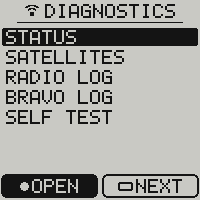
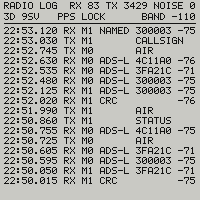
Abre las otras pantallas por nombre desde el menú de la lista. Al cerrarlas vuelves a la pantalla anterior. Las siguientes pantallas sirven para el banco de pruebas, la plataforma y los informes de errores. No aparecen al recorrer las pantallas con el panel táctil. El registro de Bravo muestra el firmware de un skyBlip Bravo emparejado, su batería y lo que recibe. Para registrar un vuelo para un informe de errores o una prueba de descarga, inicia la captura desde la página del dispositivo en Briefing. La pantalla te dice qué se borrará. Pulsa el botón para iniciar la captura.
| Acción | En una pantalla | En un menú |
|---|---|---|
| Toca el panel táctil | Pasa a la pantalla siguiente o rechaza una solicitud de confirmación en pantalla | Pasa a la fila siguiente o vuelve a la pantalla del menú tras la última fila |
| Toca el panel táctil 1 s | Silencia una alerta activa o vuelve al radar si no hay ninguna | Vuelve al radar |
| Pulsa una vez el botón | Abre el menú de esta pantalla o acepta una solicitud de confirmación | Actúa en la fila seleccionada. Cada pulsación vuelve a cambiar su valor |
| Mantén pulsado el botón 2 s | Apaga el dispositivo | |
| Haz lo mismo con el dedo en el panel táctil | Apaga el dispositivo y deja la pantalla en blanco para guardarlo | |
¿Quieres probarlo ahora o comprar uno?